Selasa, 31 Oktober 2017

PEMASANGAN JARINGAN KOMPUTER

Berikut Peralatan atau material yang dibutuhkan untuk membuat sebuah jaringan komputer LAN: 

Cara Memasang Jaringan Komputer:
  1. Dua atau lebih PC 2. 
  2. Network Card sesuai dg jumlah PC 
  3. . Kabel coaxial atau UTP 
  4.  Hub bila diperlukan 
  5. Terminator 6. T-Connector 

Langkah-langkah Membuat Jaringan Komputer LAN: 

  1.  Sebelumnya anda harus mengetahui dahulu tipe jaringan yang ingin anda gunakan.untuk mengetahui tipe-tipe.
  2.  Pasanglah kabel dan network card. Pemasangan kabel disesuaikan dengan topologi/tipe jaringan yang anda pilih sedangkan pemilihan network card disesuaikan dengan slot yang ada pada motherboard anda. Bila board anda punya slot PCI maka itu lebih baik karena LAN card berbasis PCI bus lebih cepat dalam transfer data. 
  3. Bila anda menggunakan tipe bus maka pada masing-masing komputer harus anda pasang T-Connector yang memiliki dua input. Dan pada komputer yang hanya mendapat 1 input pada input kedua harus dipasang terminator kecuali bila anda membuat jaringan berbentuk circle(lingkaran) dimana semua komputer mendapat 2 input. Misalnya komp1,komp2,komp3 berjajar maka t-conncector pada komp1 dipasang terminator dan kabel ke komp2. Pada komp2 dipasang kabel dr komp1 dan kabel ke komp3. Sedangkan komp3 dipasang kabel dr komp2 dan terminator. 
  4. Bila anda memilih tipe star maka masing-masing kabel dari komputer dimasukkan ke dalam port yang tersedia di hub. Dan bila anda ingin menghubungkan hub ini ke hub lainnya anda gunakan kabel UTP yang dimasukkan ke port khusus yang ada pada masing-masing hub. 
  5. Langkah selanjutnya dadalah sebagai berikut : Pilih Sistem Operasi yang sesuai, Mis : Windows atau Linux Persiapkan Komputer Server yang memadai, sesuai dengan jumlah klien. Pilih Jenis Jaringan, Mis: Jaringan Kabel atau Wireless. 

Alat – Alat yang dibutuhkan dalam membuat jaringan LAN : 

  1. PC Server 
  2. OS (Operating System) 
  3.  Lan Card (untuk jaringan kabel) atau Card WLAN (U/ Wireless) 
  4. Kabel UTP Cat 5 (u/ jaringan Kabel) 
  5. Access Point (U/ Jaringan Wireless) 
  6.  Switch atau Hub (u/ Jaringan Kabel) 
  7. RJ 45 (u/ jaringan kabel) 
  8. Pemotong kabel / Crimping Tool (u/ jaringan Kabel) 
  9. Tester kabel (u/ Jaringan Kabel)

 Langkah terakhir adalah setting control panel network conection :


  1. Setting network connection di controlpanel>networkConection 
  2. Klik kanan local Area Conection pilih properties 
  3.  Pilih TAB General pilih internet protocol (TCP/IP) pilih prporties 
  4. Pilih use the following Ip adress 
  5. Masukan IPadress : 192.168.0.1 subnet mask : 255.255.255.0 
  6. Pilih OK 
  7. Klik kanan mycomputer pilih properties 
  8.  Pilih TAB ‘Computer Name’ pilih tombol ‘change’ 
  9. di member of pilih ‘workgorup’isi apasaja misal ‘SEMICO’ 
  10.  Isi ‘Computer Name’ apasaja misal ‘User 1′ 
  11. Pilih ‘OK’ atomatis windows merestart 
  12. Lakukan hal demikian di komputer lain dengan syarat ‘Computer Name’ harus berbeda dan Ip address harus berbeda yang lainya harus sama, misal dikomputer lain ‘computer name’ di isi ‘user 2′ dan ip addressnya : 198.168.0.2 untuk ip adress yang harus berbeda cuma digit terakhir yang lainya harus sama. Digit terakhir pada nomor IP address yaitu nomor untuk mengidentifikasi alama sebuah komputer.

CARA MELAKUKAN SHARING PRINTER


Langkah-langkah Sharing Printer 

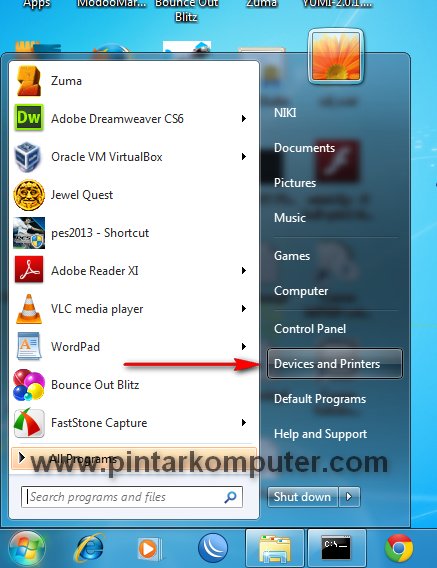
Pertama, Klik start button, kemudian pilih Devices and Printers.

Cara Mudah Sharing Printer di Windows 7 Melalui Jaringan LAN / Wifi


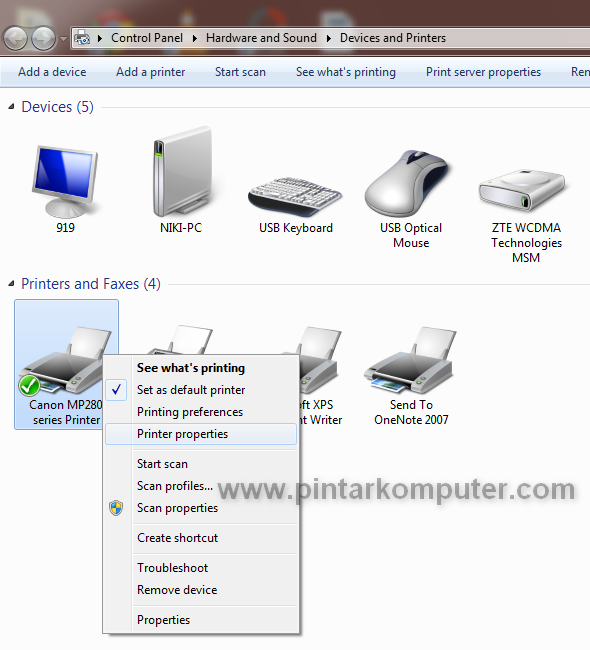
Setelah itu akan terbuka windows devices and printers. Di window ini, kita bisa melihat hardware apa saja yang terhubung dengan komputer, salah satunya printer. Tentukan printer mana yang ingin kita sharing. Klik kanan pada printer tersebut, kemudian pilih printer properties.

Cara Mudah Sharing Printer di Windows 7 Melalui Jaringan LAN / Wifi

Akan terbuka window printer properties. Pilih tab Sharing pada windows tersebut.

Cara Mudah Sharing Printer di Windows 7 Melalui Jaringan LAN / Wifi

Setelah itu, beri checkbox pada opsi share this printer. Kita bisa memberi nama sesuai keinginan kita. Kemudian klik Apply, Ok.

Cara Mudah Sharing Printer di Windows 7 Melalui Jaringan LAN / Wifi 

Nah, sekarang printer sudah berhasil di sharing dan siap digunakan oleh komputer lain yang terhubung. Kalau sudah berhasil di sharing, baru kita bisa mengakses printer tersebut. Caranya sebagai berikut.
Kita bisa mengaksesnya melalui windows Explorer. Pada Address bar, ketikan IP address komputer yang melakukan sharing tadi. Contoh format penulisan di Address bar “192.168.10.10”, tanpa tanda petik. IP address disesuaikan dengan jaringan masing-masing.

Cara Mudah Sharing Printer di Windows 7 Melalui Jaringan LAN / Wifi

Setelah itu akan terlihat apa saja yang telah disharing oleh komputer tersebut, salah satunya ada printer. Nah, pada printer tersebut klik kanan kemudian pilih Connect… . Tunggu beberapa saat sampai proses Connecting selesai.

Cara Mudah Sharing Printer di Windows 7 Melalui Jaringan LAN / Wifi

Setelah selesai, dan komputer kita sudah bisa mengakses printer yang disharing tadi, kita bisa tes mencetak sebuah dokumen. Biasanya sebelum mencetak, kita diberikan opsi untuk memilih printer mana yang akan digunakan. Nah, pada opsi ini kita pilih printer yang disharing, cirinya adalah setelah nama printer pasti tertulis IP address dari komputernya. Setelah memilih printer tersebut baru kita melakukan pencetakan dokumen.

Cara Mudah Sharing Printer di Windows 7 Melalui Jaringan LAN / Wifi

Senin, 30 Oktober 2017

CARA MELAKUKAN TESTING JARINGAN

CARA MELAKUKAN TESTING JARINGAN

Klik Start --> Klik Run --> ketik cmd --> Enter ( lihat gambar di bawah ).


cara ping ip internet


 2. Akan terbuka layar baru warna hitam, Jika anda tahu address ip computeranda langsung  ketik Ping [spasi] alamat IP yang dituju. misalnya  ping 192.168.100.1   dan kemudian tekan enter. , tetapi jika belum tahu alamat ip computer maka ketik ipconfig pada menu cmd tersebut. dan akan tampil di layar


  3. Untuk melakukan proses ping ke alamat ip 192.168.100.1 adalah ketik ping 192.168.100.1 dan tekan enter dan tunggu proses ping yang akan tampak seperti pada gambar di bawah ini :


Gambar di atas menunjukkan 0% loss yang berarti tidak ada masalah dengan koneksi internet, jadi jika anda tidak dapat melakukan browsing maka ada kemungkinan kabel telepon, splitter yang bermasalah, misalnya kabel terputus atau splitter dalam kondisi sudah korosif atau berkarat.


Mengetahui IP Modem/yang Terkoneksi dengan Kita, caranya
  1. klik star
  2. klik run/accesoris (command prompt)
  3. ketik IPCONFIG 
  4. maka akan muncul IP partner kita
  5. seperti gambar di bawah ini


 Cara Mengetagui MAC Addres, caranya
  1.  klik star
  2. klik run/accesoris (command prompt)
  3. ketik IPCONFIG/ALL
  4. maka akan muncul seperti di bawah ini 

Rabu, 18 Oktober 2017

TUTORIAL SHARING DATA

1. Langkah yang pertama yang perlu dilakukan adalah setting IP untuk kedua komputer. Caranya adalah sebagai berikut.
  • Klik Start (logo windows) >> Klik Control Panel  >> Klik Network and Internet >> Network and Sharing Center >> Change adapter setting 
  • Klik kanan pada Local Area Connection >> Pilih properties
  • Klik pada Internet Protocol versi 4 (TCP/Ipv4) kemudian klik Properties
  • Centang pada use the following ip address kemudian isikan


  • IP address 192.168.2.1 pada komputer pertama
  • IP address 192.168.2.5pada komputer kedua
  • Kemudian Tekan OK.
2. Langkah yang kedua dalam Tutorial cara sharing data lewat kabel LAN di windows 7 adalah menonaktifkan password untuk sharing data.
Caranya adalah sebagai berikut:
  • Klik Start (logo windows) >> Klik Control Panel  >> Klik Network and Internet >> Network and Sharing Center >> Change advanced sharing setting
  • Pada bagian home or work cari password protecting sharing kemudian pilih Turn off password protecting sharing (yang selain password protecting sharing silahkan di on kan semua)
  • Klik save shanges
3. Buka Windows Explorer kemudian klik kanan pada folder yang akan di sharing. Kemudian pilih tab sharing dan tekan tombol share. Selanjutnya anda akan menjumpai tampilan seperti di bawah ini.
l2
Selanjutnya di kotak kosong pilih everyone dan selanjutnya klik add kalau sudah silahkan klik share dan done
Selamat mencoba.....!!!