Minggu, 30 September 2018

ADMINISTRASI SERVER DALAM JARINGAN


Didalam suatu jaringan yang mempunyai server sebagai pengatur dari workstation yang ada maka server memerlukan beberapa kebutuhannya, dibawah ini beberapa kebutuhan dari server.
1. DNS
DNS memiliki beberapa pengertian, diantaranya adalah sebagai berikut:
  • Merupakan sistem database yang terdistribusi yang digunakan untuk pencarian nama komputer di jaringan yang menggunakan TCP/IP. DNS mempunyai kelebihan ukuran database yang tidak terbatas dan juga mempunyai performa yang baik.
  • Merupakan aplikasi pelayanan di internet untuk menterjemahkan domain name ke alamat IP dan juga sebaliknya
fungsi utama DNS
  1. menerjemahkan nama-nama host (hostnames) menjadi nomor IP (IP address) ataupun sebaliknya, sehingga nama tersebut mudah diingat oleh pengguna internet.
  2. memberikan suatu informasi tentang suatu host ke seluruh jaringan internet.
Struktur DNS
Domain Name Space merupakan hirarki pengelompokan domain berdasarkan nama. Domain ditentukan berdasarkan kemampuan yang ada di struktur hirarki yang disebut level yang terdiri dari :
1. Root-Level Domains
merupakan level paling atas di hirarki yang di ekspresikan berdasarkan periode dan dilambangkan oleh “.”.
2. Top-Level Domains
berisi second-level domains dan hosts yaitu :
- com : organisasi komersial, seperti IBM (ibm.com).
- edu : institusi pendidikan, seperti U.C. Berkeley (berkeley.edu).
- org : organisasi non profit, Electronic Frontier Foundation (eff.org).
- net : organisasi networking, NSFNET (nsf.net).
- gov : organisasi pemerintah non militer, NASA (nasa.gov).
- mil : organisasi pemerintah militer, ARMY (army.mil).
- xx : kode negara (id:Indonesia,au:Australia)
3. Second-Level Domains
berisi domain lain yang disebut subdomain. Contoh, unsri.ac.id. Second-Level Domains unsri.ac.id bisa mempunyai host www.unsri.ac.id
4. Third-Level Domains
berisi domain lain yang merupakan subdomain dari second level domain diatasnya.
Contoh, ilkom.unsri.ac.id.
Subdomain ilkom.unsri.ac.id juga mempunyai host www.ilkom.unsri.ac.id.
5.Host Name
domain name yang digunakan dengan host name akan menciptakan fully qualified domain name (FQDN) untuk setiap komputer. Contohnya, jika terdapat www.unsri.ac.id, www adalah hostname dan unsri.ac.id adalah domain name.
DNS Zone
Terdapat dua bentuk Pemetaan DNS Zone, yaitu:
- Forward Lookup Zone: Melakukan pemetaan dari nama menuju IP address
- Reverse Lookup Zone: Melakukan pemetaan dari IP address menuju nama
2. AD (ACTIVE DIRECTORY)
Active Directory merupakan komponen yang sangat penting dari IT infrastruktur berbasis pada platform Windows. Pengguna melakukan berbagai aktivitas di katalog AD sehari-hari, sehingga organisasi perlu mengalokasikan sumber daya yang cukup untuk melacak semua perubahan pada waktu yang tepat. Itulah sebabnya Active Directory manajemen dan administrasi merupakan isu untuk spesialis TI. Kami memulai serangkaian artikel yang bertujuan untuk menjelaskan dasar-dasar pengelolaan AD dan administrasi dalam perusahaan besar.
Bahkan sempurna dirancang, direncanakan, dan dilaksanakan Direktori Aktif infrastruktur tidak berfungsi dengan baik tanpa pengawasan sehari-hari dan pemeliharaan. Dalam perusahaan besar Active Directory akan tunduk pada ribuan perubahan setiap hari (penciptaan / penghapusan account pengguna, keanggotaan kelompok, hak delegasi, dll). Untuk menjamin bahwa semua perubahan dalam jaringan dan ruang kerja TI tidak akan mempengaruhi fungsi Active Directory, maka perlu memonitor setiap hari dengan bantuan alat manajemen Active Directory.
3. PROXY SERVER
proxy server adalah tekhnik standar utuk akses internet secara bersama-sama oleh beberapa komputer sekaligus dalam sebuah local area network (LAN) melalui sebuah modem atau sebuah salauran komunikasi. Secara sederhana, proxy adalah seseorang atau lembaga yang bertindak atas nama dati orang lain/lembaga/negara lain.
Proxy server bekerja dengan menjembatani komputer ke Internet. Program Internet seperti browser, download manager dan lain-lain berhubungan dengan proxy server, dan proxy server tersebut yang akan berkomunikasi dengan server lain di Internet.
4. DHCP
Menurut Microsoft “Dynamic Host Configuration Protocol (DHCP) is an IP standard designed to reduce the complexity of administering IP address configurations.” Dynamic Host Configuration Protocol (DHCP) adalah suatu layanan yang secara otomatis memberikan alamat IP kepada komputer yang meminta ke DHCP Server. Dengan demikian, sebagai seorang administrator jaringan, tidak perlu lagi mengatur alamat IP Address pada komputer klien yang dikelolanya. Bayangkan saja jika sebuah perusahaan memiliki komputer lebih dari 100, tentu saja akan membuat report administrator untuk mengesetnya. DHCP juga dapat mengurangi resiko duplikat IP Address atau Invalid IP address.
Sebuah server DHCP dapat diatur dengan pengaturan yang sesuai untuk keperluan jaringan tertentu. Seperti pengaturan Default gateway, Domain Name System (DNS), Subnet Mask, dan rentang alamat IP yang bisa diambil oleh komputer klien. Komputer yang menyediakan layanan ini disebut dengan DHCP Server, sedangkan komputer yang meminta disebut dengan DHCP Client.
DHCP Server menerima permintaan dari sebuah host/client. Server kemudian memberikan alamat IP dari satu set alamat standar yang disimpan dalam database. Setelah informasi alamat IP dipilih, server DHCP menawarkan ke host yang meminta pada jaringan. Jika host menerima tawaran tersebut, maka IP akan disewa untuk jangka waktu tertentu, bisa dalam menit, dalam jam ataupun hari.
Jika komputer klien tidak dapat berkomunikasi dengan Server DHCP untuk mendapatkan alamat IP, sistem operasi Windows secara otomatis akan memberikan alamat IP pribadi (Private IP Address), yaitu dengan IP 169.254.0.0 sampai 169.254.255.255. Fitur sistem operasi ini disebut Automatic Private IP Addressing (APIPA).
5. WEB SERVER
Web Server adalah sebuah perangkat lunak server yang berfungsi menerima permintaan HTTP atau HTTPS dari klien yang dikenal dengan web browser dan mengirimkan kembali hasilnya dalam bentuk halaman-halaman web yang umumnya berbentuk dokumen HTML. Salah satu server web yang terkenal di linux adalah Apache. Apache merupakan server web antar platform yang dapat berjalan di beberapa platform seperti linux dan windows. Web Server juga merupakan sebuah komputer yang menyediakan layanan untuk internet. Server disebut juga dengan host. Agar anda dapat memasukkan web yang anda rancang ke dalam internet, maka anda harus memiliki ruangan terlebih dahulu dalam internet, dan ruangan ini disediakan oleh server.
6. FTP SERVER
FTP Server adalah suatu server yang menjalankan software yang memberikan layanan tukar menukar file dengan selalu siap memberikan layanan FTP apabila mendapat request dari FTP client.
7. EMAIL SERVER
Mail server adalah Perangkat lunak program yang mendistribusikan file atau informasi sebagai respons atas permintaan yang dikirim via email, juga digunakan pada bitnet untuk menyediakan layanan serupa FTP
8. Game server
Game server adalah tempat dimana kita bermain game secara online. Jika kita membuat karakter dalam server A maka kita hanya dapat memainkan karakter tersebut di serve A saja. Jika ingin bemain di server B maka kita diwajibkan membuat karakter baru lagi. Namun jika kita membuat karakter baru lagi maka akan memakan waktu yang banyak. Game server yang sangat laku pada dahulu kala adalah server litho. Namun karena adanya banyak masalah yang timbul maka para pemakainya pun semakin menurun.
Game server adalah suatu wadah bago permainan online untuk menitipkan data permainan di suatu tempat yang besar. Kita haus memaintance game server setiap 1 minggu sekali. Hal ini berguna untuk progam yang di dalamnya bejalan dengan lancar.
9. Database file
Data Base (basis data) merupakan kumpulan data yang saling berhubungan. Hubungan antar data dapat ditunjukan dengan adanya field/kolom kunci dari tiap file/tabel yang ada. Dalam satu file atau table terdapat record-record yang sejenis, sama besar, sama bentuk, yang merupakan satu kumpulan entitas yang seragam. Satu record (umumnya digambarkan sebagai baris data) terdiri dari field yang saling berhubungan menunjukan bahwa field tersebut dalam satu pengertian yang lengkap dan disimpan dalam satu record. Adapun Struktur Database adalah Database, File/Table, Record, Elemen data/Field. Dari pengertian diatas dapat disimpulkan bahwa basis data mempunyai beberapa kriteria penting, yaitu :
1.      Bersifat data oriented dan bukan program oriented.
2.      Dapat digunakan oleh beberapa program aplikasi tanpa perlu mengubah basis datanya.
3.      Dapat dikembangkan dengan mudah, baik volume maupun strukturnya.
4.      Dapat memenuhi kebutuhan sistem-sistem baru secara mudah
5.      Dapat digunakan dengan cara-cara yang berbeda.
Prinsip utama Data Base adalah pengaturan data dengan tujuan utama fleksibelitas dan kecepatan pada saat pengambilan data kembali. Adapun ciri-ciri basis data diantaranya adalah sebagai berikut :
1. Efisiensi meliputi kecepatan, ukuran, dan ketepatan
2. Data dalam jumlah besar.
3. Berbagi Pakai (dipakai bersama sama/Sharebility).
4. Mengurangi bahkan menghilangkan terjadinya duplikasi dan ketidakkonsistenan data. 

Selasa, 31 Oktober 2017

PEMASANGAN JARINGAN KOMPUTER

Berikut Peralatan atau material yang dibutuhkan untuk membuat sebuah jaringan komputer LAN: 

Cara Memasang Jaringan Komputer:
  1. Dua atau lebih PC 2. 
  2. Network Card sesuai dg jumlah PC 
  3. . Kabel coaxial atau UTP 
  4.  Hub bila diperlukan 
  5. Terminator 6. T-Connector 

Langkah-langkah Membuat Jaringan Komputer LAN: 

  1.  Sebelumnya anda harus mengetahui dahulu tipe jaringan yang ingin anda gunakan.untuk mengetahui tipe-tipe.
  2.  Pasanglah kabel dan network card. Pemasangan kabel disesuaikan dengan topologi/tipe jaringan yang anda pilih sedangkan pemilihan network card disesuaikan dengan slot yang ada pada motherboard anda. Bila board anda punya slot PCI maka itu lebih baik karena LAN card berbasis PCI bus lebih cepat dalam transfer data. 
  3. Bila anda menggunakan tipe bus maka pada masing-masing komputer harus anda pasang T-Connector yang memiliki dua input. Dan pada komputer yang hanya mendapat 1 input pada input kedua harus dipasang terminator kecuali bila anda membuat jaringan berbentuk circle(lingkaran) dimana semua komputer mendapat 2 input. Misalnya komp1,komp2,komp3 berjajar maka t-conncector pada komp1 dipasang terminator dan kabel ke komp2. Pada komp2 dipasang kabel dr komp1 dan kabel ke komp3. Sedangkan komp3 dipasang kabel dr komp2 dan terminator. 
  4. Bila anda memilih tipe star maka masing-masing kabel dari komputer dimasukkan ke dalam port yang tersedia di hub. Dan bila anda ingin menghubungkan hub ini ke hub lainnya anda gunakan kabel UTP yang dimasukkan ke port khusus yang ada pada masing-masing hub. 
  5. Langkah selanjutnya dadalah sebagai berikut : Pilih Sistem Operasi yang sesuai, Mis : Windows atau Linux Persiapkan Komputer Server yang memadai, sesuai dengan jumlah klien. Pilih Jenis Jaringan, Mis: Jaringan Kabel atau Wireless. 

Alat – Alat yang dibutuhkan dalam membuat jaringan LAN : 

  1. PC Server 
  2. OS (Operating System) 
  3.  Lan Card (untuk jaringan kabel) atau Card WLAN (U/ Wireless) 
  4. Kabel UTP Cat 5 (u/ jaringan Kabel) 
  5. Access Point (U/ Jaringan Wireless) 
  6.  Switch atau Hub (u/ Jaringan Kabel) 
  7. RJ 45 (u/ jaringan kabel) 
  8. Pemotong kabel / Crimping Tool (u/ jaringan Kabel) 
  9. Tester kabel (u/ Jaringan Kabel)

 Langkah terakhir adalah setting control panel network conection :


  1. Setting network connection di controlpanel>networkConection 
  2. Klik kanan local Area Conection pilih properties 
  3.  Pilih TAB General pilih internet protocol (TCP/IP) pilih prporties 
  4. Pilih use the following Ip adress 
  5. Masukan IPadress : 192.168.0.1 subnet mask : 255.255.255.0 
  6. Pilih OK 
  7. Klik kanan mycomputer pilih properties 
  8.  Pilih TAB ‘Computer Name’ pilih tombol ‘change’ 
  9. di member of pilih ‘workgorup’isi apasaja misal ‘SEMICO’ 
  10.  Isi ‘Computer Name’ apasaja misal ‘User 1′ 
  11. Pilih ‘OK’ atomatis windows merestart 
  12. Lakukan hal demikian di komputer lain dengan syarat ‘Computer Name’ harus berbeda dan Ip address harus berbeda yang lainya harus sama, misal dikomputer lain ‘computer name’ di isi ‘user 2′ dan ip addressnya : 198.168.0.2 untuk ip adress yang harus berbeda cuma digit terakhir yang lainya harus sama. Digit terakhir pada nomor IP address yaitu nomor untuk mengidentifikasi alama sebuah komputer.

CARA MELAKUKAN SHARING PRINTER


Langkah-langkah Sharing Printer 

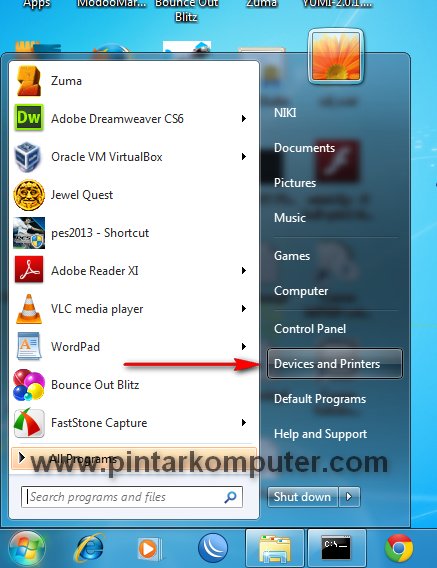
Pertama, Klik start button, kemudian pilih Devices and Printers.

Cara Mudah Sharing Printer di Windows 7 Melalui Jaringan LAN / Wifi


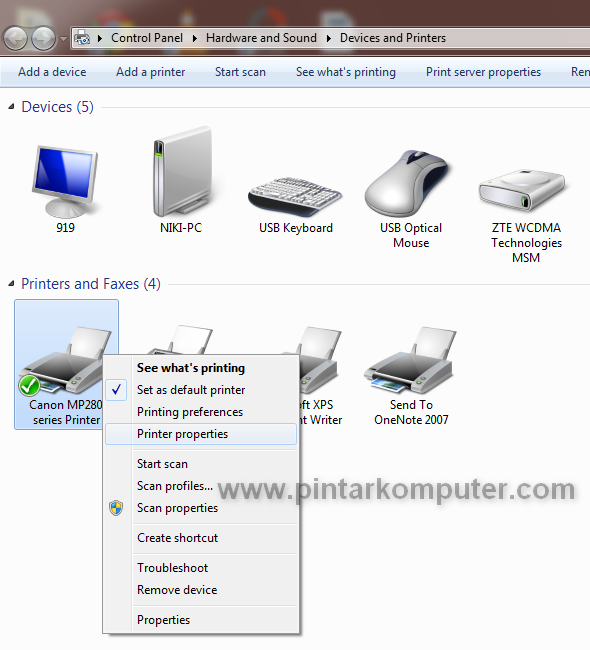
Setelah itu akan terbuka windows devices and printers. Di window ini, kita bisa melihat hardware apa saja yang terhubung dengan komputer, salah satunya printer. Tentukan printer mana yang ingin kita sharing. Klik kanan pada printer tersebut, kemudian pilih printer properties.

Cara Mudah Sharing Printer di Windows 7 Melalui Jaringan LAN / Wifi

Akan terbuka window printer properties. Pilih tab Sharing pada windows tersebut.

Cara Mudah Sharing Printer di Windows 7 Melalui Jaringan LAN / Wifi

Setelah itu, beri checkbox pada opsi share this printer. Kita bisa memberi nama sesuai keinginan kita. Kemudian klik Apply, Ok.

Cara Mudah Sharing Printer di Windows 7 Melalui Jaringan LAN / Wifi 

Nah, sekarang printer sudah berhasil di sharing dan siap digunakan oleh komputer lain yang terhubung. Kalau sudah berhasil di sharing, baru kita bisa mengakses printer tersebut. Caranya sebagai berikut.
Kita bisa mengaksesnya melalui windows Explorer. Pada Address bar, ketikan IP address komputer yang melakukan sharing tadi. Contoh format penulisan di Address bar “192.168.10.10”, tanpa tanda petik. IP address disesuaikan dengan jaringan masing-masing.

Cara Mudah Sharing Printer di Windows 7 Melalui Jaringan LAN / Wifi

Setelah itu akan terlihat apa saja yang telah disharing oleh komputer tersebut, salah satunya ada printer. Nah, pada printer tersebut klik kanan kemudian pilih Connect… . Tunggu beberapa saat sampai proses Connecting selesai.

Cara Mudah Sharing Printer di Windows 7 Melalui Jaringan LAN / Wifi

Setelah selesai, dan komputer kita sudah bisa mengakses printer yang disharing tadi, kita bisa tes mencetak sebuah dokumen. Biasanya sebelum mencetak, kita diberikan opsi untuk memilih printer mana yang akan digunakan. Nah, pada opsi ini kita pilih printer yang disharing, cirinya adalah setelah nama printer pasti tertulis IP address dari komputernya. Setelah memilih printer tersebut baru kita melakukan pencetakan dokumen.

Cara Mudah Sharing Printer di Windows 7 Melalui Jaringan LAN / Wifi

Senin, 30 Oktober 2017

CARA MELAKUKAN TESTING JARINGAN

CARA MELAKUKAN TESTING JARINGAN

Klik Start --> Klik Run --> ketik cmd --> Enter ( lihat gambar di bawah ).


cara ping ip internet


 2. Akan terbuka layar baru warna hitam, Jika anda tahu address ip computeranda langsung  ketik Ping [spasi] alamat IP yang dituju. misalnya  ping 192.168.100.1   dan kemudian tekan enter. , tetapi jika belum tahu alamat ip computer maka ketik ipconfig pada menu cmd tersebut. dan akan tampil di layar


  3. Untuk melakukan proses ping ke alamat ip 192.168.100.1 adalah ketik ping 192.168.100.1 dan tekan enter dan tunggu proses ping yang akan tampak seperti pada gambar di bawah ini :


Gambar di atas menunjukkan 0% loss yang berarti tidak ada masalah dengan koneksi internet, jadi jika anda tidak dapat melakukan browsing maka ada kemungkinan kabel telepon, splitter yang bermasalah, misalnya kabel terputus atau splitter dalam kondisi sudah korosif atau berkarat.


Mengetahui IP Modem/yang Terkoneksi dengan Kita, caranya
  1. klik star
  2. klik run/accesoris (command prompt)
  3. ketik IPCONFIG 
  4. maka akan muncul IP partner kita
  5. seperti gambar di bawah ini


 Cara Mengetagui MAC Addres, caranya
  1.  klik star
  2. klik run/accesoris (command prompt)
  3. ketik IPCONFIG/ALL
  4. maka akan muncul seperti di bawah ini 

Rabu, 18 Oktober 2017

TUTORIAL SHARING DATA

1. Langkah yang pertama yang perlu dilakukan adalah setting IP untuk kedua komputer. Caranya adalah sebagai berikut.
  • Klik Start (logo windows) >> Klik Control Panel  >> Klik Network and Internet >> Network and Sharing Center >> Change adapter setting 
  • Klik kanan pada Local Area Connection >> Pilih properties
  • Klik pada Internet Protocol versi 4 (TCP/Ipv4) kemudian klik Properties
  • Centang pada use the following ip address kemudian isikan


  • IP address 192.168.2.1 pada komputer pertama
  • IP address 192.168.2.5pada komputer kedua
  • Kemudian Tekan OK.
2. Langkah yang kedua dalam Tutorial cara sharing data lewat kabel LAN di windows 7 adalah menonaktifkan password untuk sharing data.
Caranya adalah sebagai berikut:
  • Klik Start (logo windows) >> Klik Control Panel  >> Klik Network and Internet >> Network and Sharing Center >> Change advanced sharing setting
  • Pada bagian home or work cari password protecting sharing kemudian pilih Turn off password protecting sharing (yang selain password protecting sharing silahkan di on kan semua)
  • Klik save shanges
3. Buka Windows Explorer kemudian klik kanan pada folder yang akan di sharing. Kemudian pilih tab sharing dan tekan tombol share. Selanjutnya anda akan menjumpai tampilan seperti di bawah ini.
l2
Selanjutnya di kotak kosong pilih everyone dan selanjutnya klik add kalau sudah silahkan klik share dan done
Selamat mencoba.....!!!

Selasa, 26 September 2017

Membuat Kabel UTP Straight


Untuk membuat sebuah kabel jaringan menggunakan kabel UTP ini terdapat beberapa peralatan yang perlu kita siapkan, yaitu
  • kabel UTP
  • Connector RJ-45
  • Crimping tools
  • RJ-45 LAN Tester
contoh gambarnya seperti dibawah ini :
Kabel UTP Tipe Straight
Sekarang akan kita bahas cara pemasangannya. Yang pertama adalah cara memasang kabel UTP tipe straight. Untuk itu, lakukan langkah-langkah berikut:
  1. Kupas ujung kabel sekitar 2 cm, sehingga kabel kecil-kecil yang ada didalamnya kelihatan.
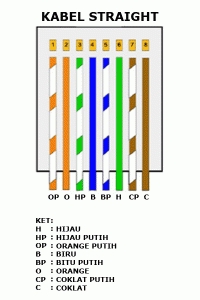
  • Pisangkan kabel-kabel tersebut dan luruskan. Kemudian susun dan rapikan berdasarkan warnanya yaitu Orange Putih, Orange, Hijau Putih, Biru, Biru Putih, Hijau, Coklat Putih, dan Coklat. Setelah itu potong bagian ujungnya sehingga rata satu sama lain.

Susunan kabel UTP tipe straight bisa Anda lihat pada gambar di bawah:

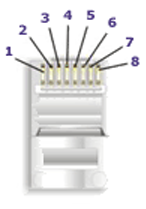
Setelah kabel tersusun, ambil Jack RJ-45. Seperti yang saya katakan tadi Jack ini terdiri dari 8 pin. Pin 1 dari jack ini adalah pin yang berada paling kiri jika posisi pin menghadap Anda. Berurut ke kanan adalah jack 2, 3, dan seterusnya.
 

Kemudian masukkan kabel-kabel tersebut ke dalam Jack RJ-45 sesuai dengan urutan tadi yaitu sebagai berikut
    • Orange Putih pada Pin 1
    • Orange pada Pin 2
    • Hijau Putih pada Pin 3
    • Biru pada Pin 4
    • Biru Putih pada Pin 5
    • Hijau pada Pin 6
    • Coklat Putih pada Pin 7
    • Coklat pada Pin 8.
Masukkan kabel tersebut hingga bagian ujungnya mentok di dalam jack.


Masukan Jack RJ-45 yang sudah terpasang dengan kabel tadi ke dalam mulut tang crimping yang sesuai sampai bagian pin Jack RJ-45 berada didalam mulut tang. Sekarang jepit jack tadi dengan tang crimping hingga seluruh pin menancap pada kabel. Biasanya jika pin jack sudah menancap akan mengeluarkan suara “klik”.
Sekarang Anda sudah selesai memasang jack RJ-45 pada ujung kabel pertama. Untuk ujung kabel yang kedua, langkah-langkahnya sama dengan pemasangan ujung kabel pertama tadi. Untuk itu, ulangi langkah-langkah tadi untuk memasang Jack RJ-45 pada ujung kabel yang kedua.
Kalau sudah kemudian kita test menggunakan LAN tester. Masukkan ujung ujung kabel ke alatnya, kemudian nyalakan, kalau lampu led yang pada LAN tester menyala semua, dari nomor 1 sampai 8 berarti Anda telah sukses. Kalau ada salah satu yang tidak menyala berarti kemungkinan pada pin nomor tersebut ada masalah. Cara paling mudah yaitu Anda tekan (press) lagi menggunakan tang. Kemungkinan pinnya belum tembus. Kalau sudah Anda tekan tetapi masih tidak nyambung, maka coba periksa korespondensinya antar pin udah 1-1  atau belum.lihat gambar di bawah ini: